Retour aux guides

Commencer gratuitement
Gérer ses documents avec Meolya Cloud : ranger, retrouver, partager
Un devis dans les mails, un contrat sur le bureau, des photos de chantier sur le téléphone : les documents d'une petite entreprise finissent vite éparpillés. Et le jour où un client demande "la version signée", la chasse commence. Meolya Cloud règle le problème à la racine : un espace de stockage intégré à votre gestion, au même endroit que vos clients, vos devis et vos factures.
Dans ce guide : ranger vos fichiers dans une arborescence qui parle, garder un oeil sur votre stockage, retrouver n'importe quel document en quelques secondes, et surtout transmettre par lien sécurisé plutôt qu'en pièce jointe, sans jamais perdre le contrôle de ce que vous exposez.
Le cloud, votre disque dur dans Meolya
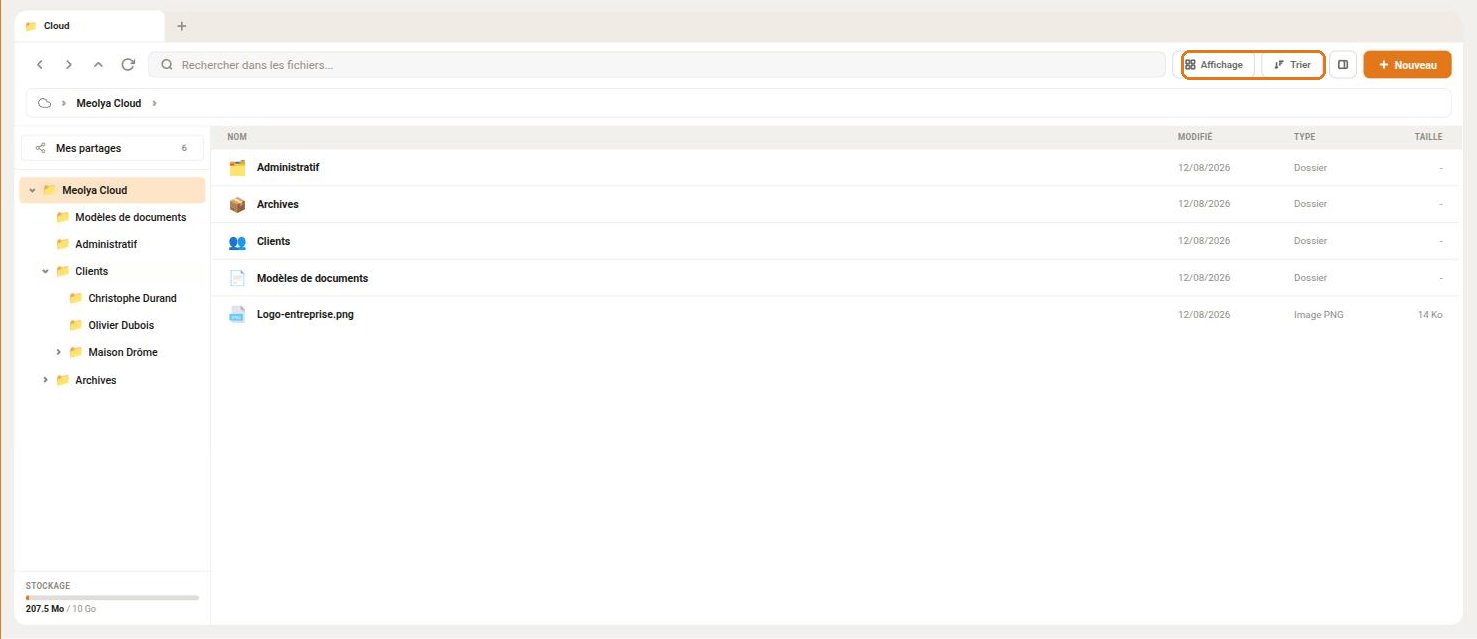
Le module Cloud s'ouvre sur un explorateur classique : vos dossiers dans la colonne de gauche, le contenu au centre, et un panneau de détails à la demande. Le bouton Affichage bascule entre Liste, Grille et Compact, et Trier ordonne par Nom, Taille, Type ou Date : chacun sa manière de balayer un dossier.
L'explorateur : arborescence à gauche, fichiers au centre, affichage et tri au-dessus.
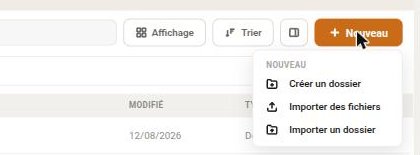
Pour alimenter le cloud, le bouton Nouveau propose Créer un dossier, Importer des fichiers ou Importer un dossier. Encore plus simple : glissez-déposez directement depuis votre ordinateur, un dossier entier arrive avec toute sa structure. Si un fichier du même nom existe déjà, Meolya vous demande avant de Remplacer : pas de doublon silencieux, pas d'écrasement accidentel.
Le menu Nouveau : créer un dossier, importer des fichiers ou un dossier entier.
ℹ️
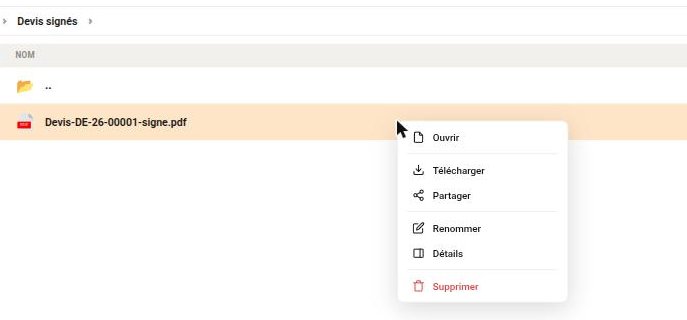
Le clic droit est votre meilleur ami. Sur un fichier comme sur un dossier, le menu contextuel concentre tout : Ouvrir, Télécharger, Partager, Renommer, Détails, Supprimer, et sur les dossiers le Télécharger en zip. Une sélection multiple puis un clic droit, et vous agissez sur tout un lot d'un coup.
Ranger : une arborescence qui parle
Un bon rangement, c'est celui que vous retrouvez sans réfléchir. Le réflexe qui fait gagner du temps toute l'année : un dossier par client, et dedans quelques sous-dossiers stables, du type Devis signés, Pièces, Photos de chantier. Chaque document est ainsi rattaché à son client et à son affaire, et quand la fiche client ne suffit pas, le dossier prend le relais.
Un devis signé, rangé chez son client : le clic droit donne toutes les actions.
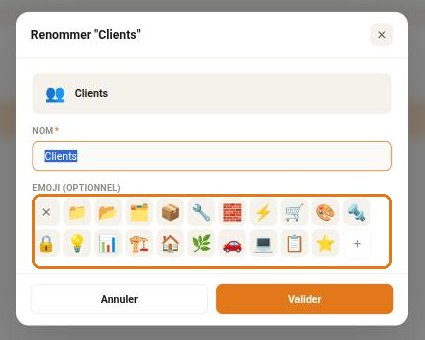
Petit plus qui change la lecture : Renommer un dossier permet aussi de lui choisir un emoji, affiché à la place de l'icône. Un chantier, un client clé, un dossier administratif repérables d'un coup d'oeil. Pour réorganiser, tout se déplace par glisser-déposer, vers un dossier de la liste ou directement dans l'arborescence de gauche. Et même si la profondeur autorisée est généreuse, restez à deux ou trois niveaux : au-delà, on range pour ranger, plus pour retrouver.
Renommer : le nom, et un emoji optionnel qui se voit de loin.
Le stockage, sous contrôle
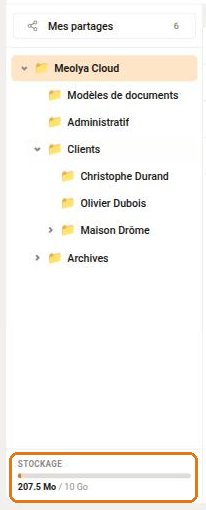
En bas de la colonne de gauche, la jauge Stockage affiche en permanence l'espace utilisé sur votre quota. Pas de surprise : si un import doit rapprocher l'espace de la limite, Meolya prévient avant de lancer, et vous confirmez en connaissance de cause.
La jauge Stockage, toujours visible sous l'arborescence.
Pour garder de la marge sans rien perdre : triez par Taille pour repérer les fichiers lourds (les vidéos et archives se cachent là), téléchargez en zip les projets terminés avant de les supprimer du cloud, et laissez la fenêtre de remplacement faire son travail plutôt que d'empiler des copies "v2-final-définitif".
Retrouver en quelques secondes
Deux recherches, deux usages. La barre Rechercher dans les fichiers filtre votre cloud : idéale quand vous savez à peu près où chercher. La recherche tout en haut de l'application voit plus large : elle retrouve aussi vos clients, devis, factures et produits. Tapez un nom de client et sautez directement sur ses documents, sans quitter le cloud.
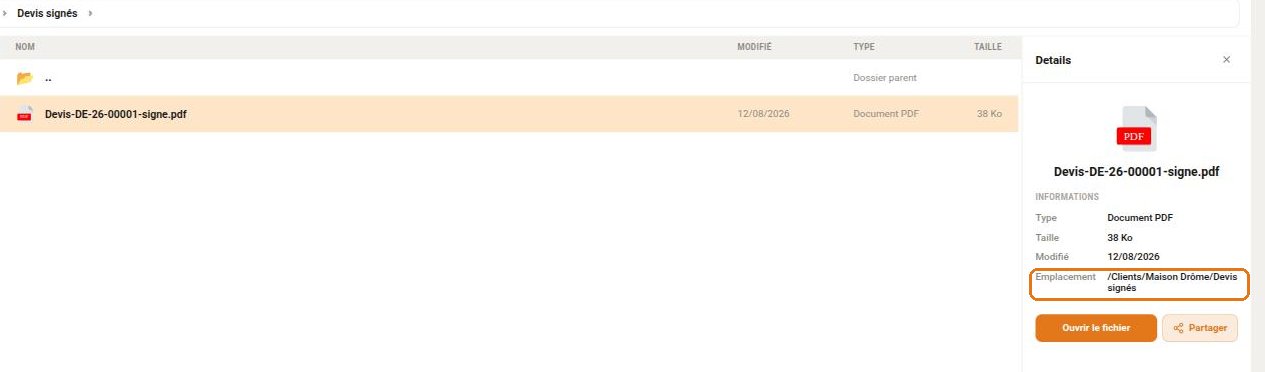
Le panneau Détails complète le tableau : type, taille, date de modification et surtout l'Emplacement, le chemin complet du fichier dans votre arborescence. Quant à l'aperçu, Ouvrir lance la visionneuse intégrée : images, PDF, vidéos se consultent sur place, sans rien télécharger.
Détails : les informations du fichier et son emplacement complet, avec les actions à portée.
Partager : un lien, pas une pièce jointe
La pièce jointe part et ne revient jamais : elle se fait transférer, elle traîne dans des boîtes mail, et vous n'avez aucun moyen de la rappeler. Un lien de partage inverse le rapport de force. Le fichier reste chez vous, le destinataire vient le chercher, et vous gardez la main : le lien se protège, expire, se met en pause, se révoque.
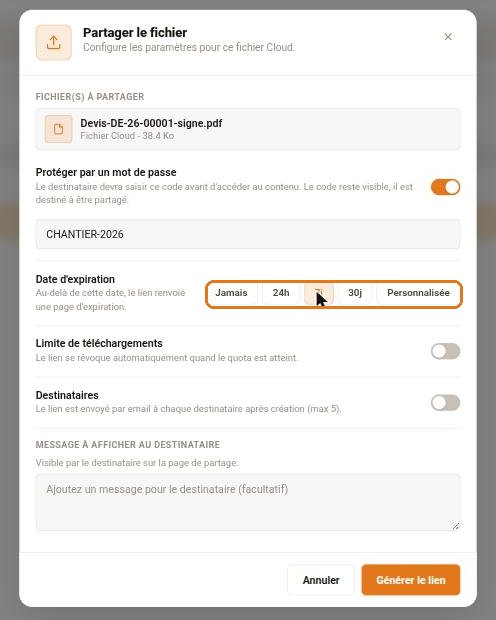
Clic droit sur un fichier ou un dossier, puis Partager. Avant de Générer le lien, quatre options font toute la différence : Protéger par un mot de passe (un code d'accès à transmettre au destinataire), une Date d'expiration en un clic (24h, 7j, 30j ou personnalisée), une Limite de téléchargements qui révoque le lien automatiquement quand le quota est atteint, et des Destinataires à qui Meolya envoie le lien par email directement, avec votre message.
Le partage d'un fichier : mot de passe, expiration, limite de téléchargements, envoi par email.
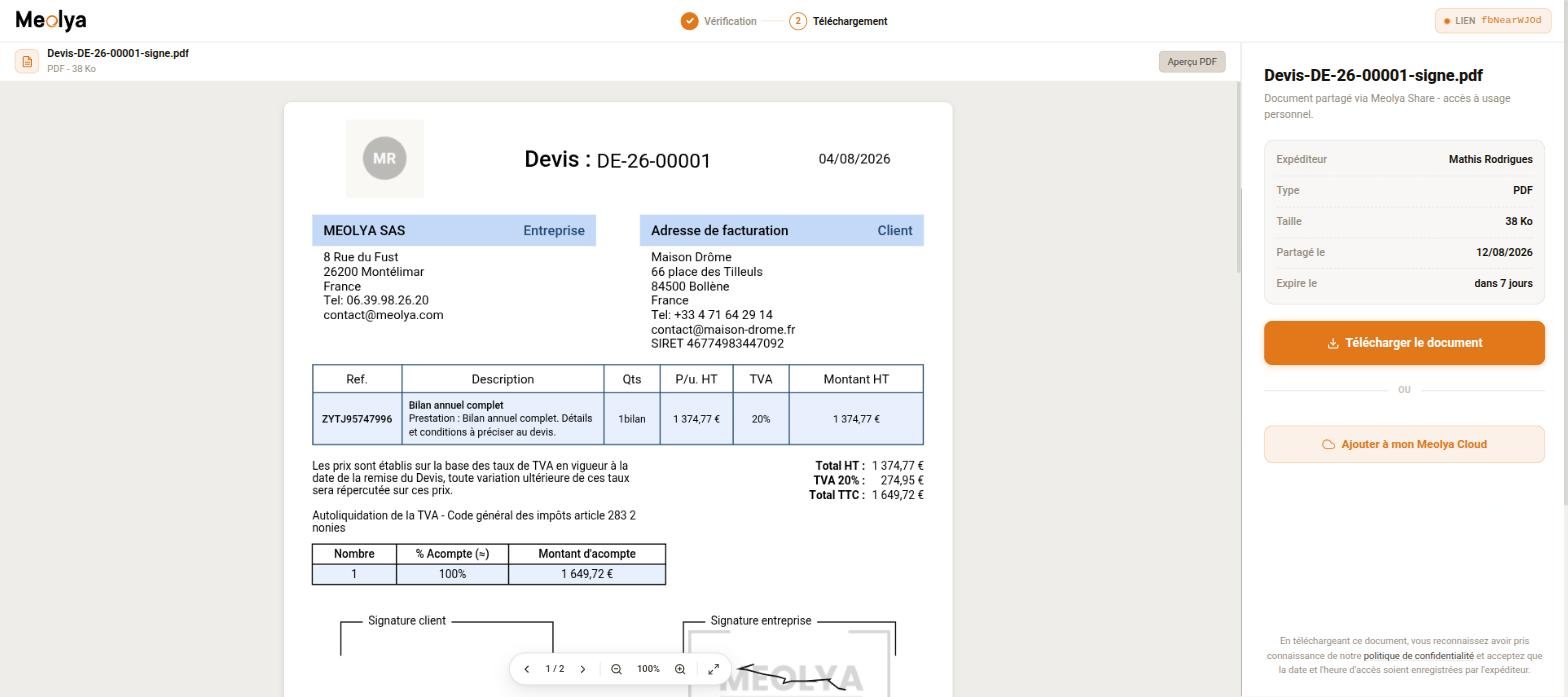
Côté destinataire, aucune inscription : le lien ouvre une page publique avec l'aperçu du document, les informations du partage et le bouton de téléchargement. Un dossier partagé s'ouvre en mini-explorateur, navigable, avec le téléchargement de l'ensemble en zip. Et si votre interlocuteur utilise Meolya, un clic sur Ajouter à mon Meolya Cloud range le document directement chez lui.
Ce que voit le destinataire : aperçu, informations, expiration et téléchargement, sans compte.
⚠️
Un lien nu est une porte ouverte. Sans mot de passe ni expiration, quiconque obtient le lien obtient le fichier, aujourd'hui comme dans six mois. Pour tout document sensible, combinez les protections et transmettez le code par un autre canal que le lien. Sur la gestion de vos données au sens large, lisez aussi notre article dédié.
Mes partages : la tour de contrôle
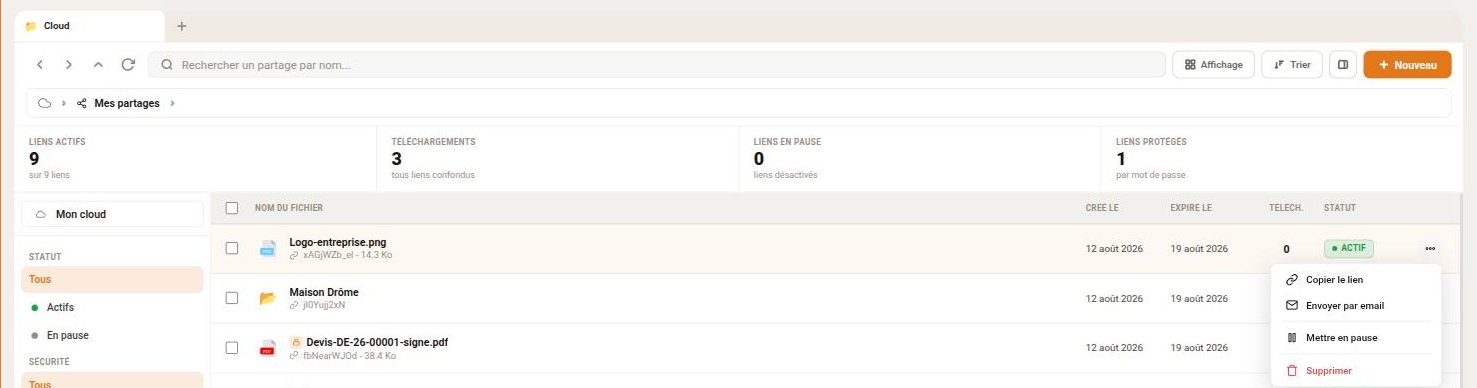
L'onglet Mes partages rassemble tous vos liens : les actifs, les protégés, ceux en pause, et le compteur de téléchargements de chacun. Les filtres par Statut et par Sécurité isolent en un clic les liens sans mot de passe ou déjà suspendus. Sur chaque ligne : Copier le lien, Envoyer par email, Mettre en pause, Supprimer. La pause est précieuse : elle ferme la porte immédiatement sans casser le lien, et se lève d'un clic quand le doute est passé.
Mes partages : chaque lien, son expiration, ses téléchargements, et les actions pour garder la main.
Les bons réflexes pour ne pas trop exposer
- Partagez au plus étroit. Le fichier plutôt que le dossier entier : le lien le plus petit qui rend service.
- Une expiration par défaut. La plupart des transferts vivent une semaine ; un lien éternel n'a presque jamais de raison d'être.
- Mot de passe pour le sensible, transmis par un autre canal que le lien : un SMS, un appel.
- Limite de téléchargements pour le one-shot. Un document à récupérer une fois : limitez à 1 ou 2, le lien se révoque tout seul.
- Nommez avant de partager. Le destinataire voit le nom du fichier : "Devis-toiture-mars.pdf" inspire plus confiance que "scan0042.pdf".
- Un doute ? Mettez en pause plutôt que de supprimer : réversible en un clic.
- Une revue par mois. Cinq minutes dans Mes partages pour supprimer ce qui n'a plus de raison d'exister.
Vos documents au même endroit
Rangez, retrouvez et partagez vos fichiers depuis Meolya Cloud, intégré à toute votre gestion.