Votre boutique encaisse d'un côté, votre comptabilité se tient de l'autre, et entre les deux il y a vous, qui ressaisissez. Le connecteur WooCommerce supprime ce passage à la main : Meolya lit les commandes de votre boutique, les range, et transforme une commande payée en véritable facture.
Il n'y a aucune extension à installer sur WordPress. Tout passe par l'API que WooCommerce expose déjà : vous créez une clé chez vous, vous la collez dans Meolya, et c'est fini. Comptez cinq minutes. Il vous faut simplement être administrateur de votre boutique, et disposer du droit de gestion sur votre entreprise dans Meolya.
Étape 1 : créer une clé dans WooCommerce
Dans l'administration de votre boutique, ouvrez WooCommerce, puis Réglages, puis l'onglet Avancé, et enfin Clés de l'API REST. C'est la page qui liste les accès que vous avez déjà accordés. Cliquez sur Ajouter une clé.
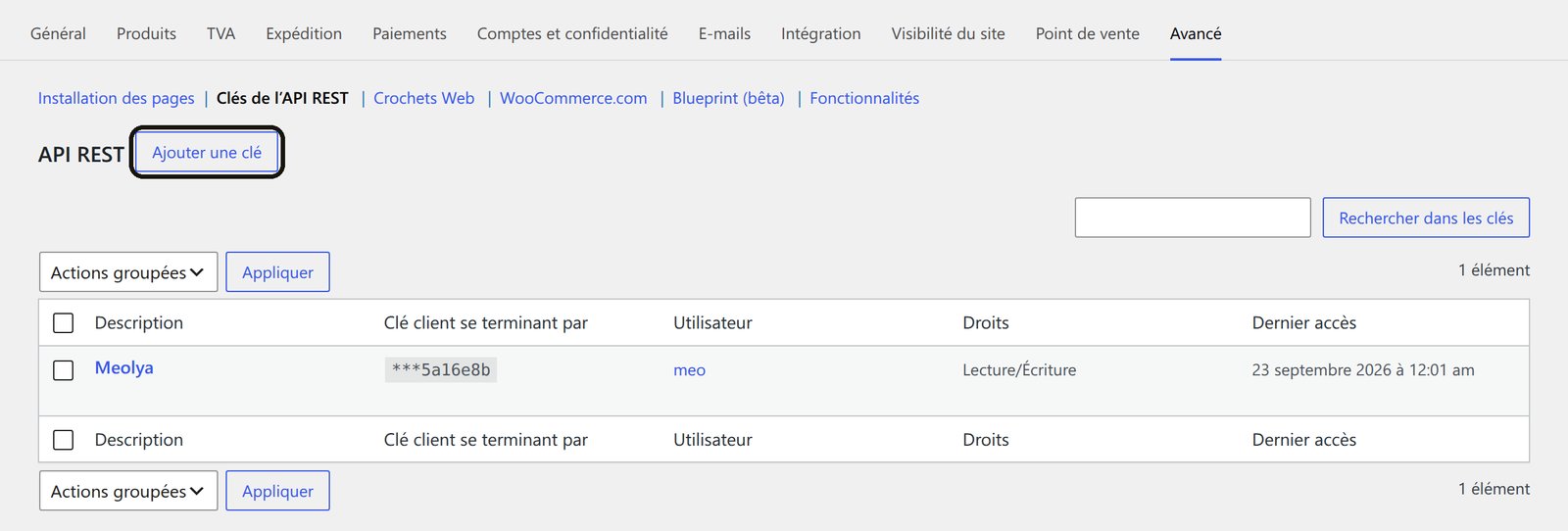
WooCommerce, Réglages, onglet Avancé, puis Clés de l'API REST. Le bouton Ajouter une clé ouvre le formulaire.
Le formulaire tient en trois champs. Dans Description, mettez un nom qui vous parlera dans six mois : Meolya, tout simplement. Laissez Utilisateur sur votre compte administrateur. Et surtout, passez Droits sur Lecture/Écriture.
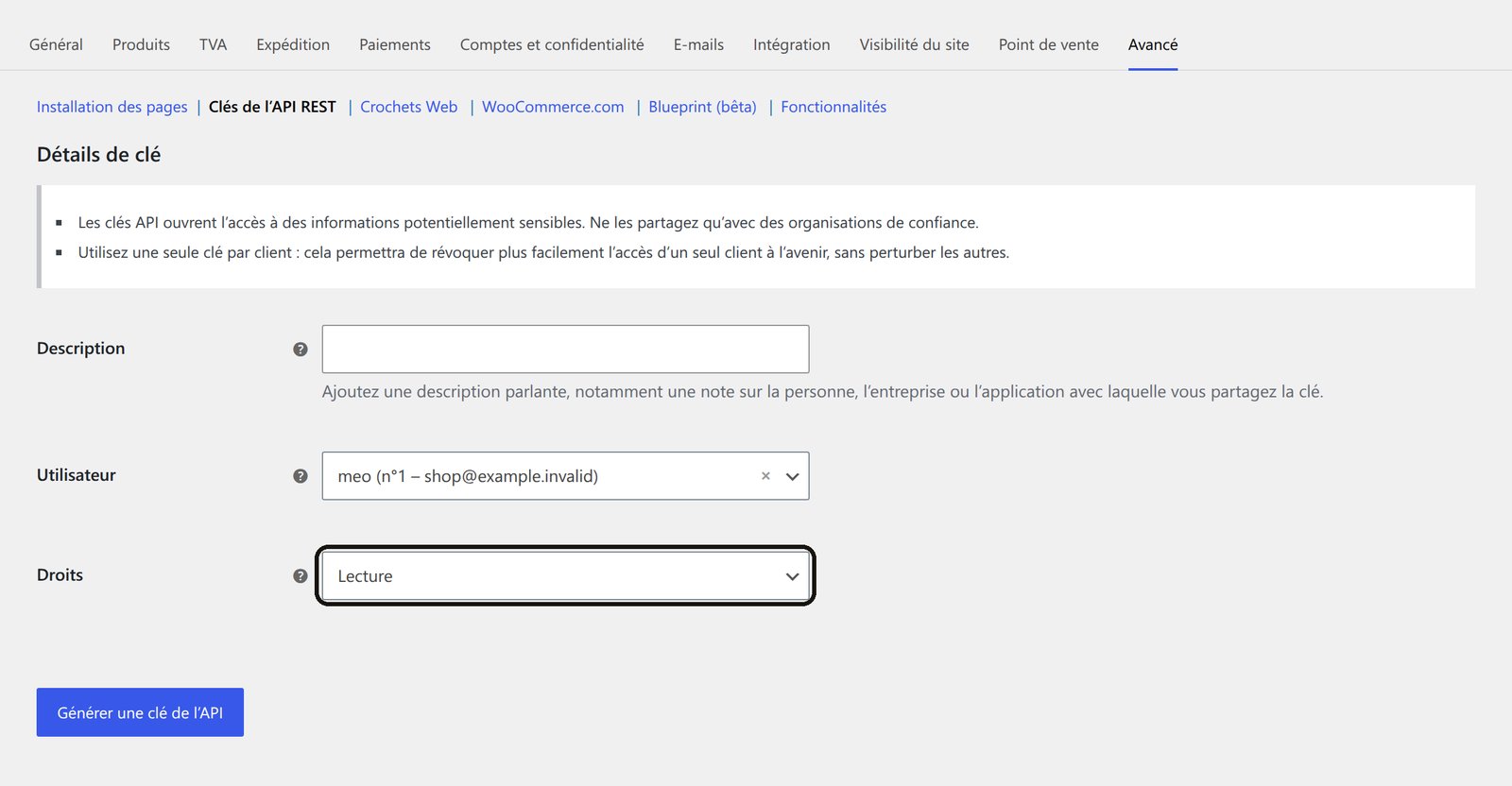
Description, Utilisateur, Droits. Le seul champ qui demande votre attention est le dernier.
⚠️
Lecture seule ne suffit pasAvec une clé en Lecture, vos commandes arriveront quand même, mais Meolya ne pourra pas poser l'abonnement qui le prévient en temps réel. Le connecteur affichera alors Indisponible : la clé REST est en lecture seule et se contentera de relire votre boutique à intervalle régulier. Choisissez Lecture/Écriture.
Cliquez sur Générer une clé de l'API. WooCommerce affiche alors une Clé client et un Secret client, chacun avec son bouton Copier. Copiez les deux maintenant. Si vous quittez la page sans le faire, rien n'est cassé : supprimez la clé et recommencez.
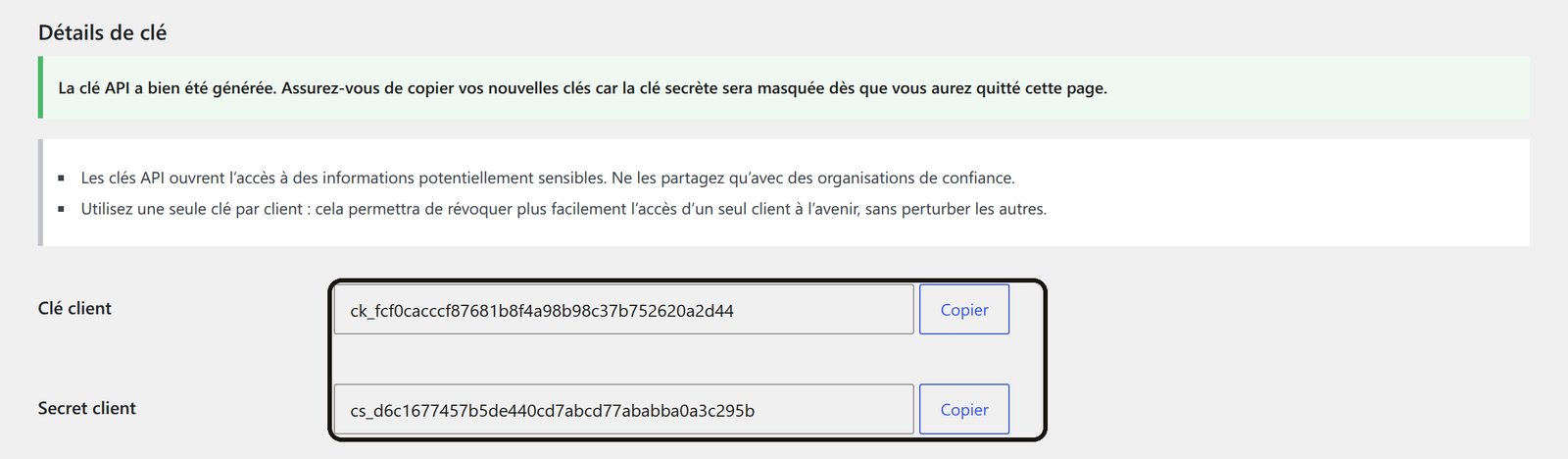
Le bandeau vert vous prévient : passé cette page, le secret est masqué pour de bon.
Étape 2 : activer le connecteur dans Meolya
Dans Meolya, ouvrez votre profil, onglet Entreprise, et descendez jusqu'à la carte Extensions actives. Cliquez sur Voir la bibliothèque, puis sur Activer dans la carte Connecteur WooCommerce. Une carte apparaît aussitôt dans l'onglet Entreprise, avec deux boutons : Voir les commandes et Configurer.
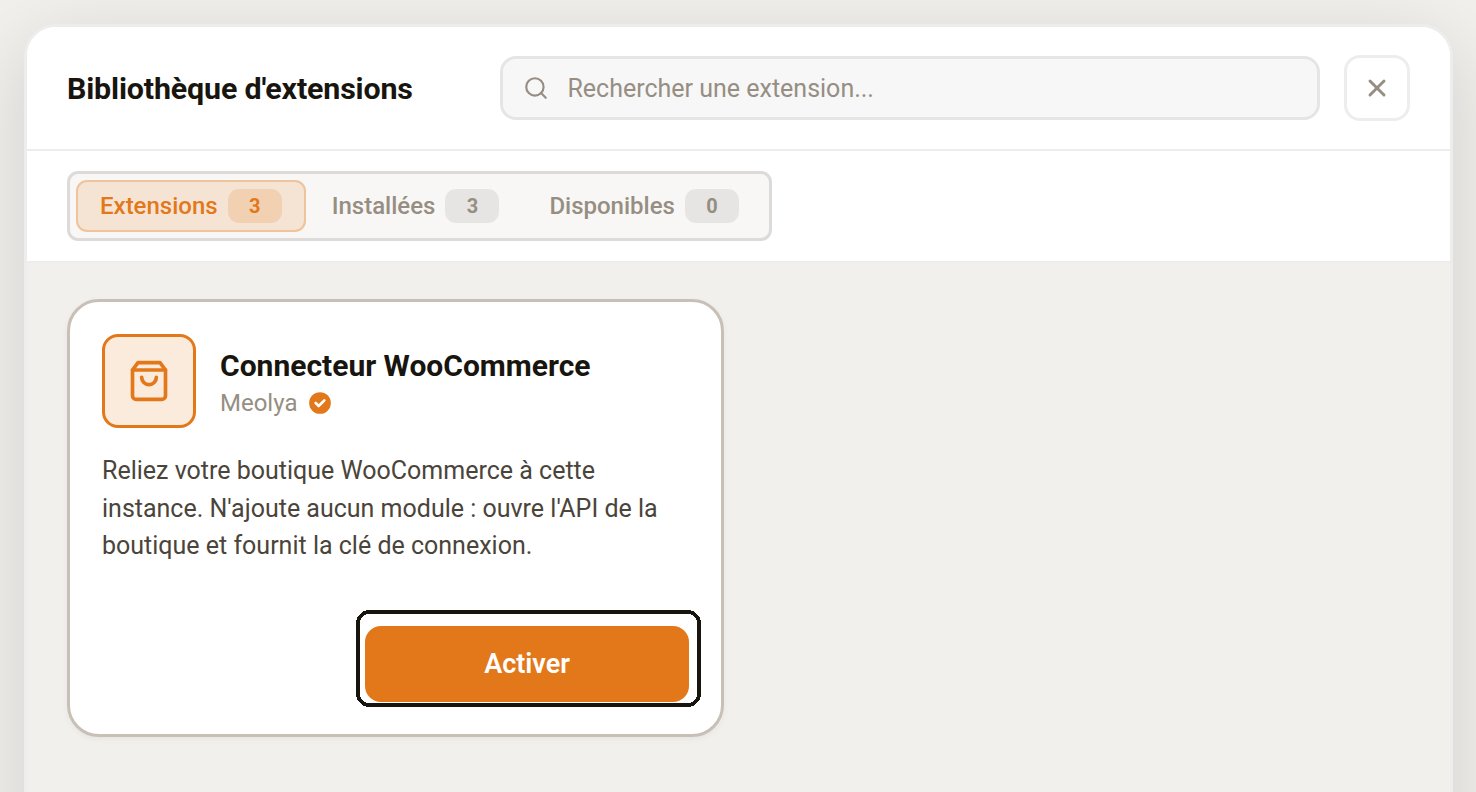
Le connecteur n'ajoute aucun module : il ouvre l'API de votre boutique et fournit la clé de connexion.
Étape 3 : coller vos clés
ℹ️
Une adresse, et rien de plusMeolya attend l'adresse de votre boutique, par exemple https://maboutique.fr. Inutile d'ajouter quoi que ce soit derrière : le connecteur compose l'adresse de l'API tout seul. En revanche elle doit commencer par https, sans quoi vos clés voyageraient en clair : Meolya refuse une adresse en http.
Ouvrez Configurer. La ligne Adresse de la boutique attend l'adresse de votre site, la ligne Boutique attend vos deux clés. Cliquez sur le crayon, collez la Clé client puis le Secret client, et enregistrez.
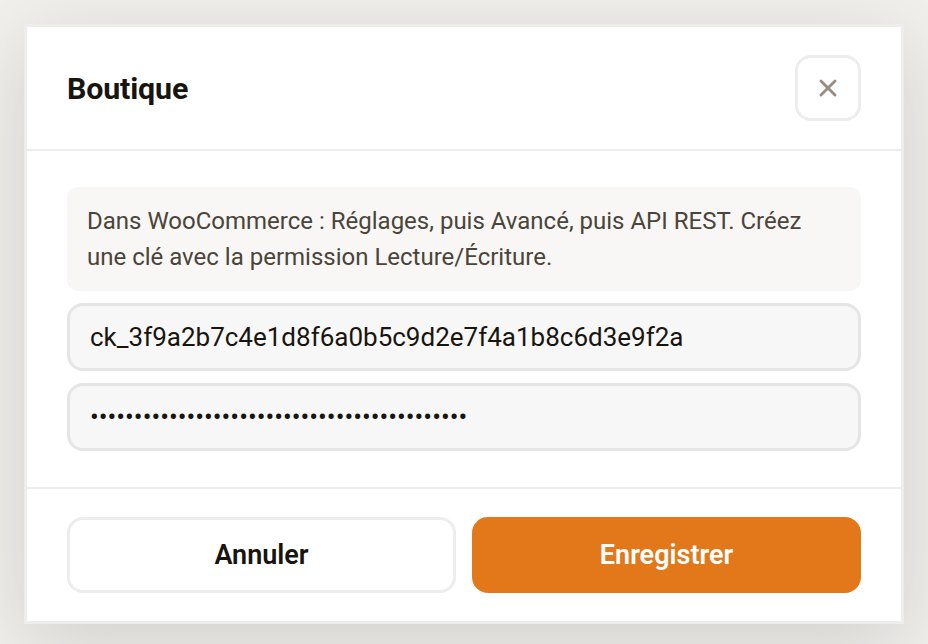
La boîte rappelle elle-même le chemin à suivre dans WooCommerce. Le secret reste masqué pendant la saisie.
Utilisez ensuite Tester la connexion, sur la même ligne. Meolya interroge votre boutique et répond Connexion établie. Si quelque chose cloche, le message est explicite : La boutique a refusé ces identifiants, Aucune boutique WooCommerce à cette adresse, ou La boutique est injoignable. Vous savez tout de suite s'il faut corriger la clé ou l'adresse.
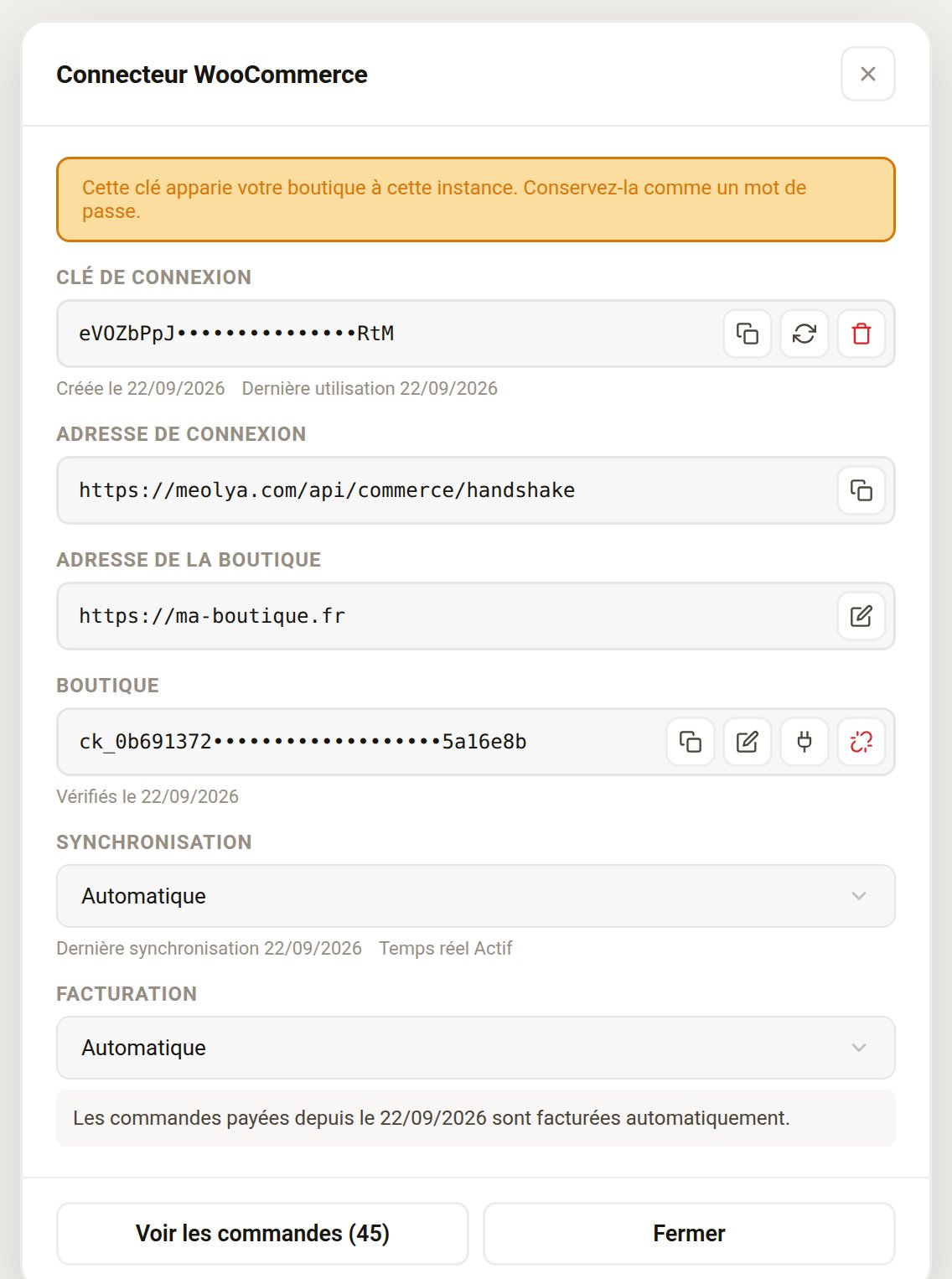
La connexion en place. Temps réel Actif signifie que votre boutique préviendra Meolya à chaque commande.
Deux réglages restent à votre main. Synchronisation choisit entre Automatique, qui lit la boutique toute seule, et Manuelle, qui n'agit que sur le bouton Synchroniser maintenant. La fenêtre affiche aussi une Clé de connexion et une Adresse de connexion : elles servent à prouver l'appairage depuis l'extérieur. Pour WooCommerce vous n'avez pas à vous en servir, mais gardez la clé comme un mot de passe, car la révoquer déconnecte la boutique.
Vos commandes, rangées
Voir les commandes ouvre la fenêtre Commandes de la boutique. À gauche, un rail de filtres : par Statut, par Facturation, par Période, chacun avec son compte. À droite, vos commandes, avec leur numéro, leur client, leur date et leur montant. Une commande non payée le dit et n'offre aucun bouton : une facture n'est émise qu'une fois le paiement reçu. Cliquer sur une commande ouvre son détail, avec les articles, la TVA, la livraison, les remises et les remboursements tels que la boutique les a enregistrés.
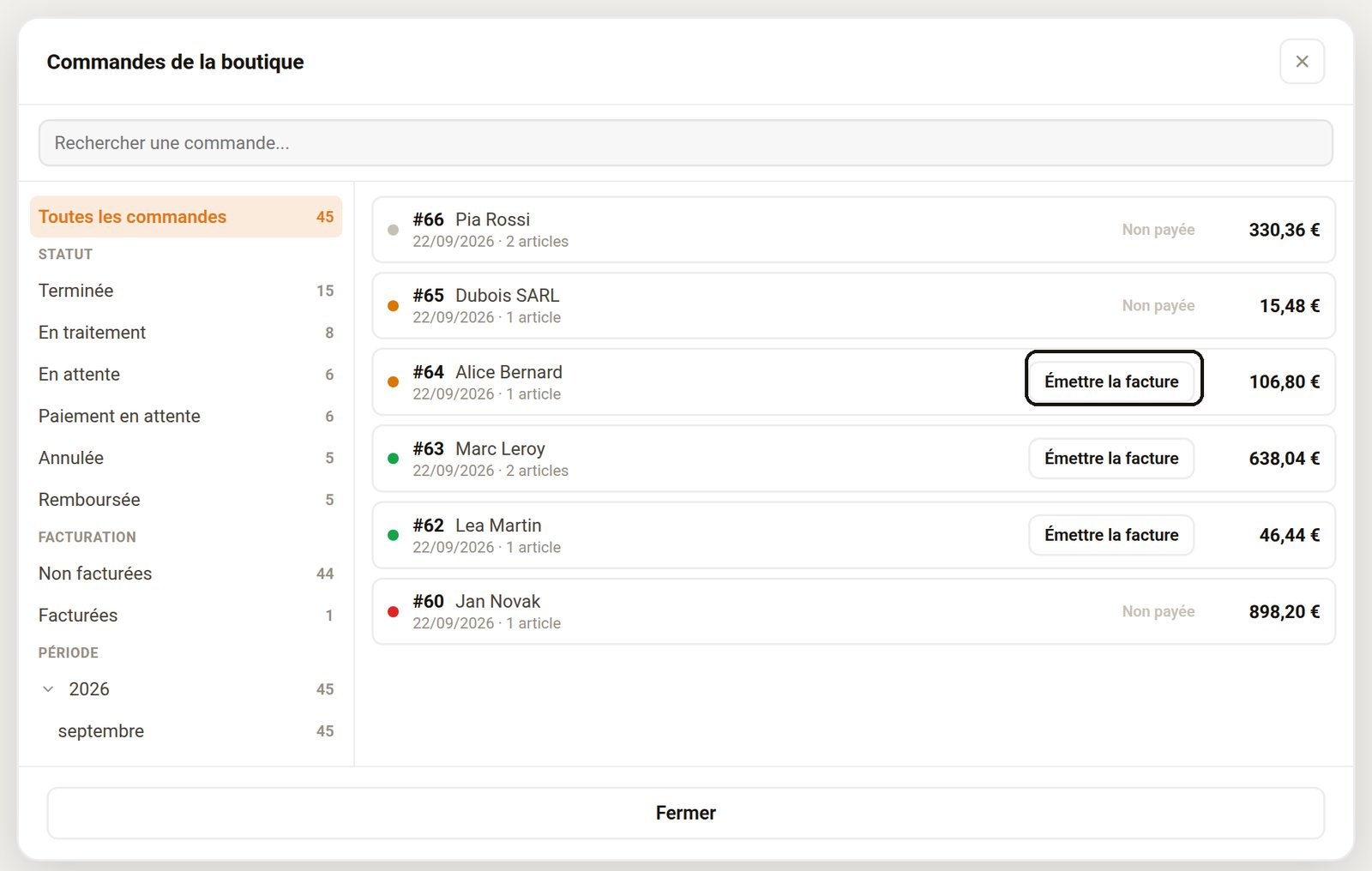
Le rail compte ce qu'il filtre. Une commande payée et pas encore facturée porte son bouton Émettre la facture.
De la commande à la facture
En facturation Automatique, chaque commande payée devient une facture, émise et marquée payée, sans que vous ayez à intervenir. En Manuelle, rien ne part tout seul : vous décidez commande par commande, avec le bouton Émettre la facture. Le client est créé au passage depuis l'adresse de facturation, puis réutilisé ensuite : en structure si la commande porte une société, en particulier sinon.
⚠️
Une facture émise ne se modifie plusLa facture produite porte un numéro de votre série légale, elle est marquée payée, et elle devient non modifiable. C'est voulu : c'est ce qui la rend valable. Une correction passe par un avoir, jamais par une retouche, et c'est exactement ce que Meolya fait d'un remboursement enregistré dans WooCommerce. Rassurez-vous pour le passé : en passant la facturation en Automatique, Meolya note la date et vous l'affiche, et vos commandes plus anciennes ne sont pas facturées dans votre dos.
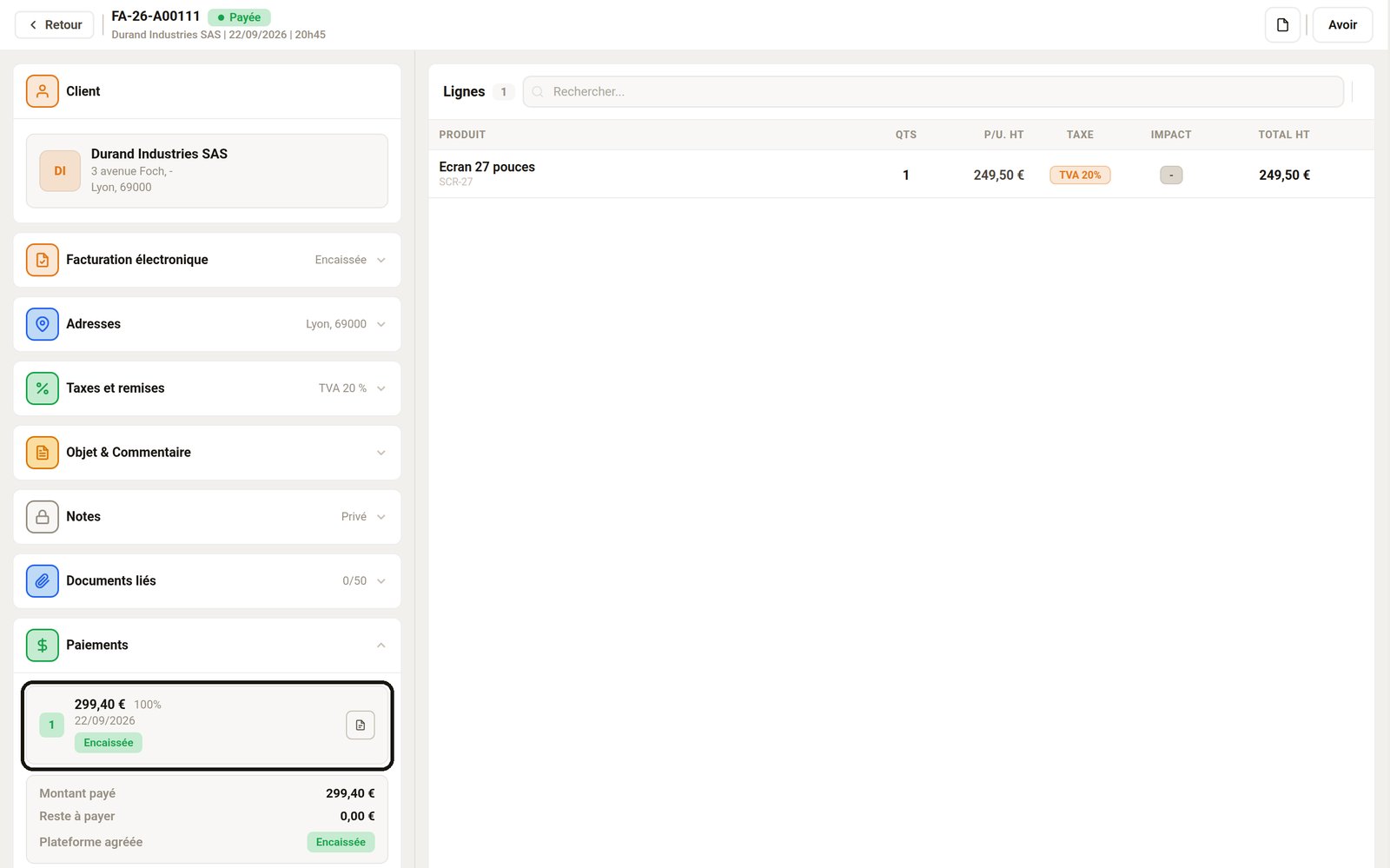
La facture née d'une commande : le client, les lignes, la TVA, et le paiement déjà enregistré.
Les bons réflexes
- Une clé par application. Si vous connectez un jour un autre outil, donnez-lui sa propre clé : vous pourrez couper l'un sans couper l'autre. WooCommerce vous le conseille d'ailleurs en haut de sa page.
- Vérifiez le premier passage. Juste après la connexion, ouvrez Voir les commandes et comparez le compte avec votre boutique.
- Restez en facturation Manuelle quelques jours. Vous passerez en Automatique quand les premières factures vous auront convaincu.
- Si vous changez la clé côté WooCommerce, revenez la coller dans Meolya : sinon la boutique cesse d'être lue, et sans bruit.
- Déconnecter la boutique efface les identifiants mais conserve les commandes déjà reçues.
✅
Votre boutique et votre comptabilité ne font plus qu'uneLes commandes arrivent, les factures se créent, les remboursements deviennent des avoirs. Il vous reste à regarder. Pour ce que Meolya fait ensuite de ces factures, acomptes et relances compris, le guide gérer sa facturation prend le relais. Et pour les fiches clients que le connecteur crée tout seul, c'est gérer ses clients et partenaires.
Reliez votre boutique à votre comptabilité
Meolya lit vos commandes WooCommerce et en fait de vraies factures.
