Mise en place de Meolya : les réglages à faire avant la première facture

Votre instance Meolya vient d'ouvrir. À ce stade, l'application ne connaît de vous que l'essentiel : le nom de votre entreprise et les informations transmises à la création du compte. Tout le reste, c'est vous qui allez le poser, une fois pour toutes.
Ce guide fait le tour des réglages dans l'ordre où ils comptent : votre profil, votre entreprise, puis vos documents. Comptez une vingtaine de minutes, et vous n'y reviendrez presque plus jamais. C'est du temps bien placé : chaque devis et chaque facture que vous émettrez portera ce que vous posez ici.
Le profil : votre identité dans l'application
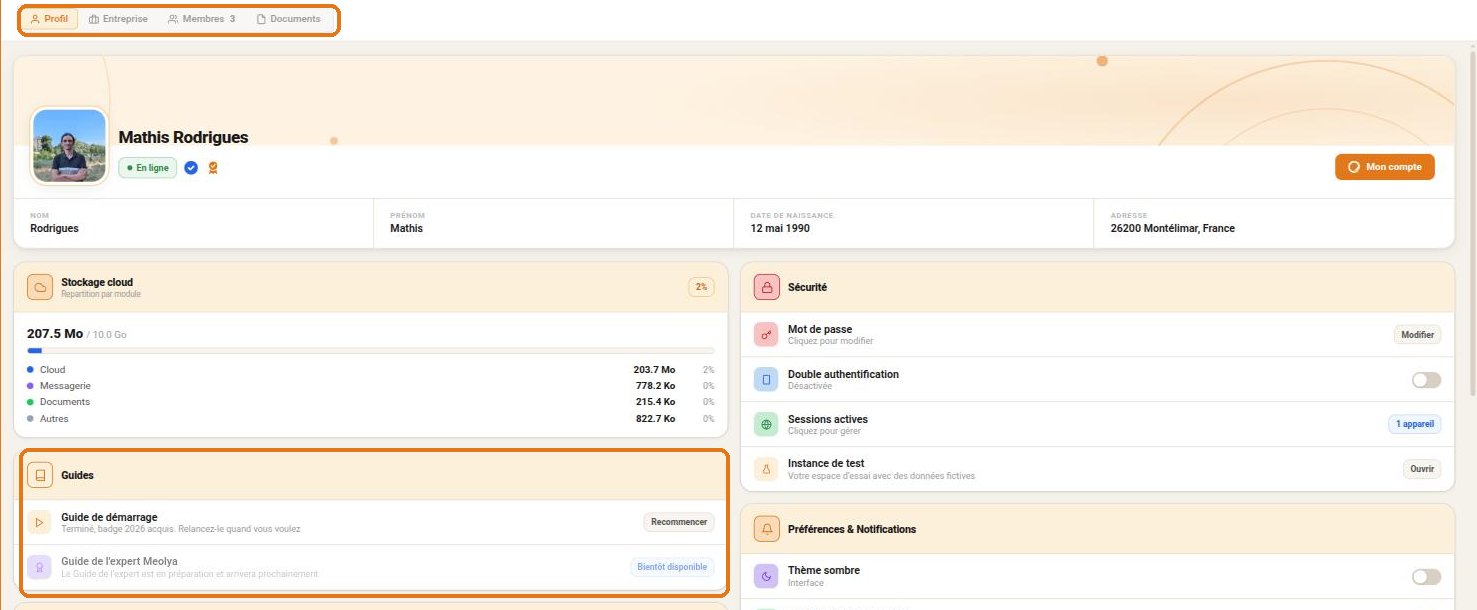
Ouvrez Mon Compte, onglet Profil. C'est la fiche de la personne, pas celle de l'entreprise : nom, prénom, photo. Prenez une minute pour la photo, elle apparaît partout où vos interlocuteurs vous voient : messagerie, rendez-vous, réunions. Un visage vaut mieux qu'un rond gris.
Juste à côté, la carte Sécurité mérite votre premier arrêt : mot de passe, double authentification et liste des sessions actives. Activez la double authentification dès maintenant : votre instance contiendra bientôt vos factures, vos clients et votre comptabilité, autant la verrouiller avant d'y mettre quoi que ce soit.
En dessous, la carte Préférences règle le thème sombre, la langue de l'interface et les notifications de messagerie. Rien de bloquant, mais autant travailler dans un environnement qui vous ressemble.
L'entreprise : des informations puisées à la source
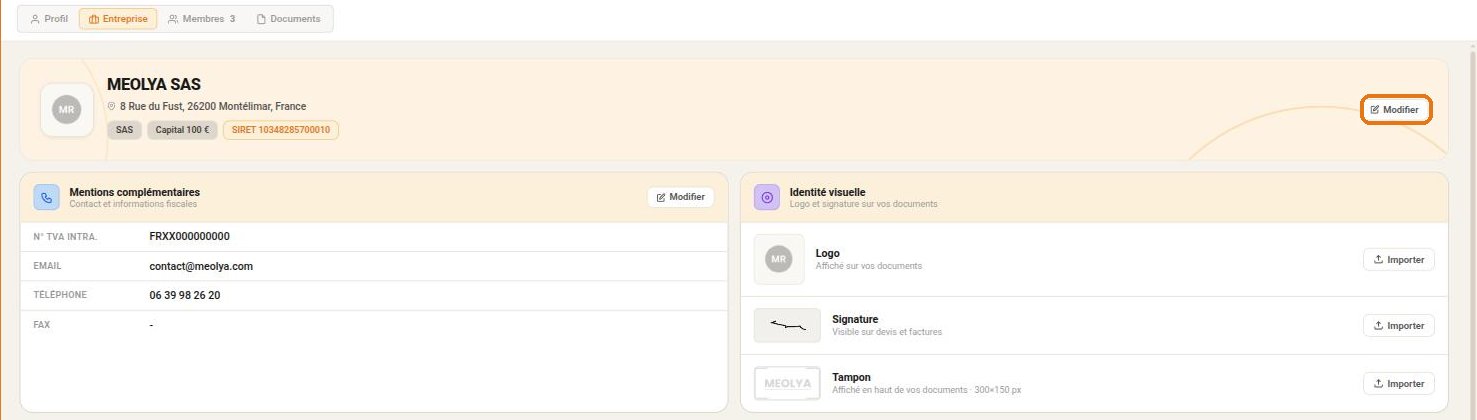
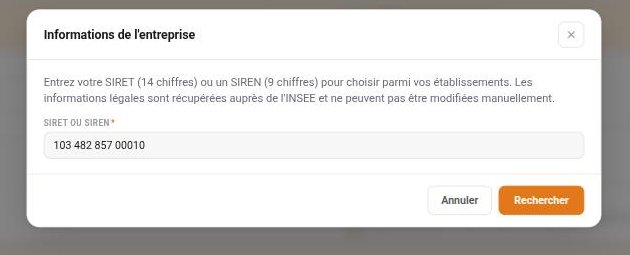
Passez à l'onglet Entreprise. Le bandeau du haut porte l'identité légale : raison sociale, adresse du siège, forme juridique, capital et SIRET. Cliquez sur Modifier : Meolya ne vous demande qu'une chose, votre SIRET (14 chiffres) ou votre SIREN (9 chiffres). Les informations légales sont récupérées directement auprès de l'INSEE et ne peuvent pas être modifiées à la main. C'est voulu : vos documents porteront exactement ce que l'administration connaît de vous, sans faute de frappe possible.
La carte Mentions complémentaires rassemble ce que l'INSEE ne fournit pas : numéro de TVA intracommunautaire, email de contact, téléphone, fax. Ces coordonnées figurent sur vos devis et factures : renseignez celles que vos clients doivent voir, pas forcément votre ligne personnelle.
Enfin, la carte Identité visuelle reçoit trois images : le logo, affiché sur vos documents, la signature, visible sur devis et factures, et le tampon, affiché en haut de vos documents au format 300 x 150 px. Préparez des fichiers propres : fond transparent pour le logo et la signature, fond blanc pour le tampon, et ils ressortiront sur tous vos PDF.
Les documents : l'habillage et les mentions qui engagent
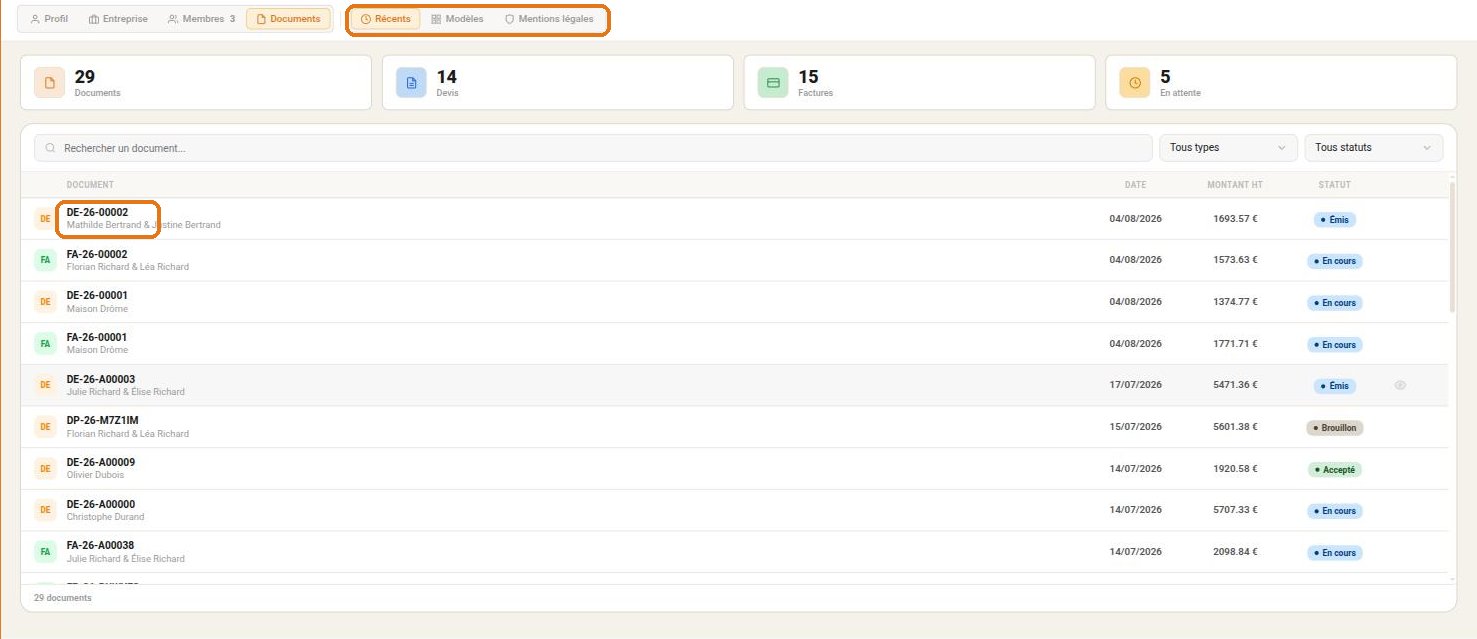
Direction l'onglet Documents, qui regroupe trois sous-onglets : Récents, Modèles et Mentions légales.
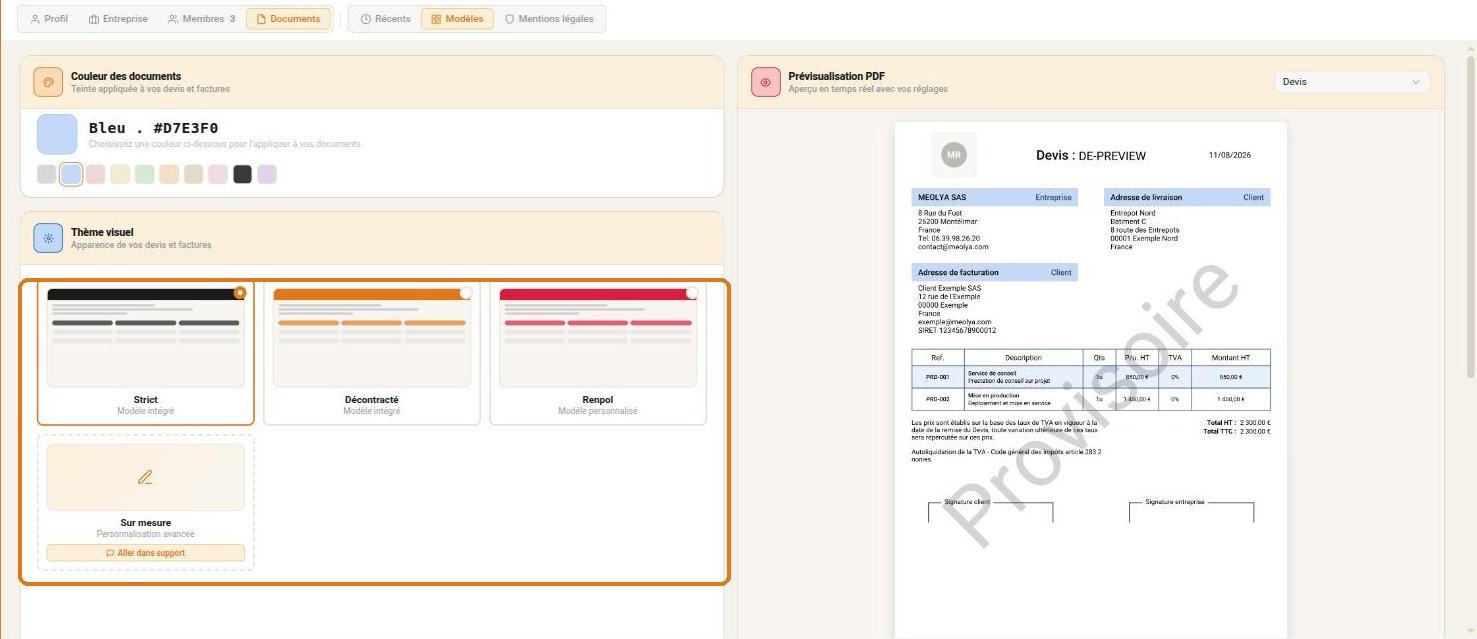
Commencez par Modèles. La couleur des documents s'applique à vos devis et factures : choisissez-la une fois, en cohérence avec votre logo. Le thème visuel propose plusieurs modèles intégrés, du plus strict au plus personnalisé, et la prévisualisation PDF à droite se met à jour en temps réel avec vos réglages : vous voyez exactement ce que recevra votre client avant d'avoir émis quoi que ce soit.
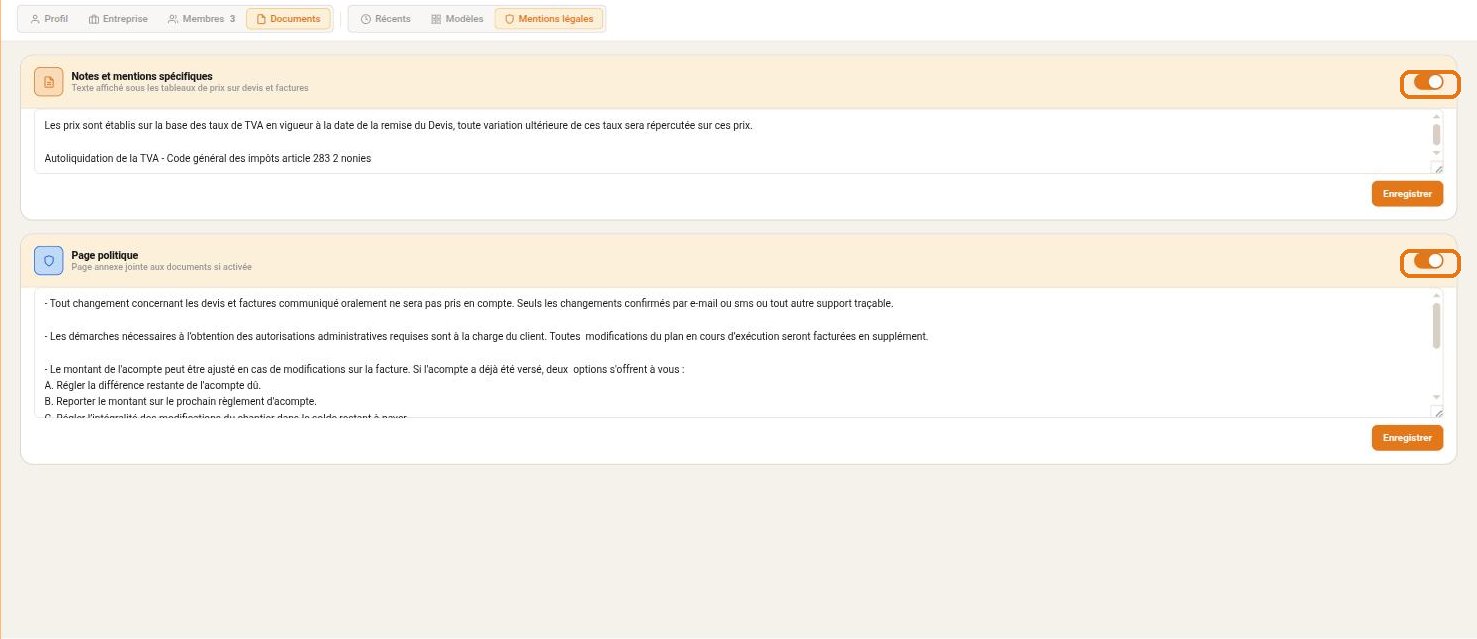
Le sous-onglet Mentions légales porte deux blocs de texte qui engagent :
Les Notes et mentions spécifiques s'affichent sous les tableaux de prix de vos devis et factures. C'est ici que vivent vos conditions de règlement et vos mentions fiscales : pénalités de retard, indemnité forfaitaire de recouvrement de 40 euros entre professionnels, conditions d'escompte, ou l'autoliquidation de la TVA si votre activité est concernée.
La Page politique est une page annexe jointe à vos documents quand elle est activée : conditions d'intervention, modalités de modification en cours de chantier, tout ce qui mérite d'être écrit une fois et joint partout. Les deux blocs se désactivent d'un interrupteur si vous n'en avez pas l'usage.
Un mot sur la numérotation : Meolya numérote vos documents automatiquement, avec un préfixe par type et par année. FA-26-00002 est une facture de 2026, DE-26-00001 un devis. Les brouillons portent une référence provisoire, le numéro définitif est attribué à l'émission : la séquence reste continue et sans trou, comme l'exige la réglementation. Vous n'avez rien à configurer, et surtout rien à corriger à la main.
Le sous-onglet Récents vous donne la vue d'ensemble : tous vos documents, leurs montants et leurs statuts, au même endroit.
Avant votre première facture, la liste de contrôle :
- Photo et double authentification posées dans Profil.
- SIRET vérifié, coordonnées et TVA intracommunautaire renseignées dans Entreprise.
- Logo, signature et tampon importés.
- Couleur et thème choisis, prévisualisation validée.
- Mentions de règlement et pénalités relues dans Mentions légales.
Un dernier réglage n'est pas dans ces écrans mais mérite sa minute : l'onglet Membres, pour inviter votre équipe. Chaque personne a son propre accès et ses propres permissions, personne ne partage un mot de passe.
Prêt à poser vos propres réglages ?
Créez votre compte et faites le tour en vingt minutes.